管理
Manageページはsuperspl.at上のあなたのスプラットライブラリです。ここから公開済みスプラットの一覧表示と検索、メタデータの編集、公開範囲の切り替え、訪問者がソースをダウンロードできるかの選択、ライセンスの指定、削除を行えます。また、任意のスプラットをStudioで開いて視聴体験をキュレーションできます。
Manageへのアクセスには、PlayCanvasアカウントでのサインインが必要です。アカウント作成を参照してください。
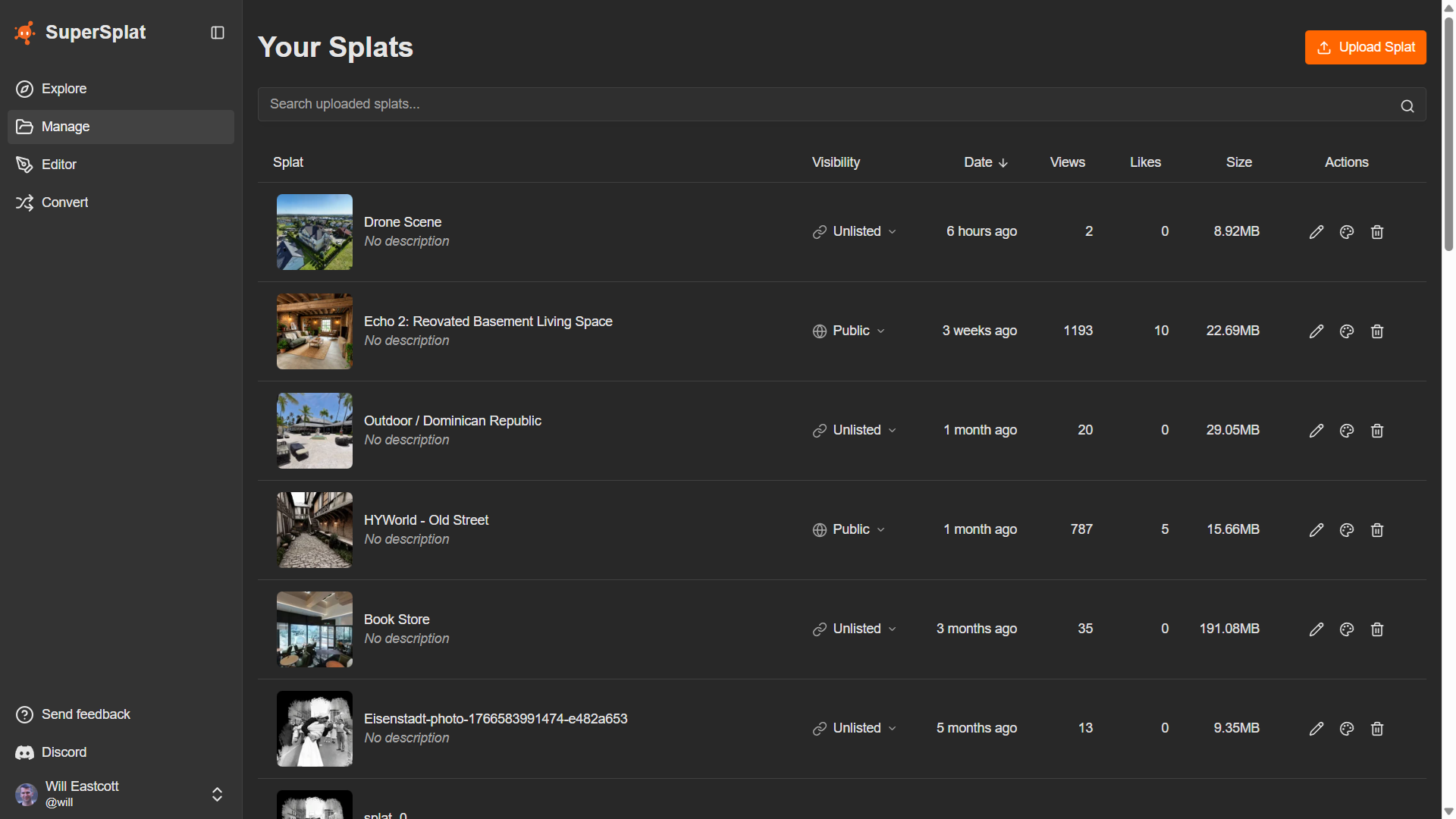
リストビュー
デスクトップでは並べ替え可能なテーブルが表示され、モバイルでは各スプラットがカードとしてレンダリングされます。
| 列 | 説明 |
|---|---|
| Splat | サムネイル、タイトル、説明文。サムネイルをクリックするとスプラットのシーンページを開きます。 |
| Visibility | Public(地球アイコン)とUnlisted(リンクアイコン)を選べるドロップダウン。 |
| Date | スプラットがアップロードされた相対時刻。ホバーで正確なタイムスタンプを表示します。 |
| Views | 公開シーンページでの閲覧数。 |
| Likes | いいね数。 |
| Size | 公開済みスプラットの人間が読めるファイルサイズ。 |
| Actions | Edit、Open in Studio、Delete。 |
列ヘッダをクリックして並べ替えます。並べ替え可能なフィールドはDate(デフォルト — 新しい順)、Views、Likes、Sizeです。リストは1ページあたり25スプラットでページネーションされます。
検索
テーブル上部の検索バーはタイトルと説明を横断して絞り込みます。検索ボックスは、少なくとも1つスプラットをアップロードするまで非表示です。
新しいスプラットのアップロード
ページヘッダのUpload Splatボタンを押すとUploadダイアログが開きます。詳しいフローはDirect Uploadを参照してください。
スプラットのメタデータを編集する
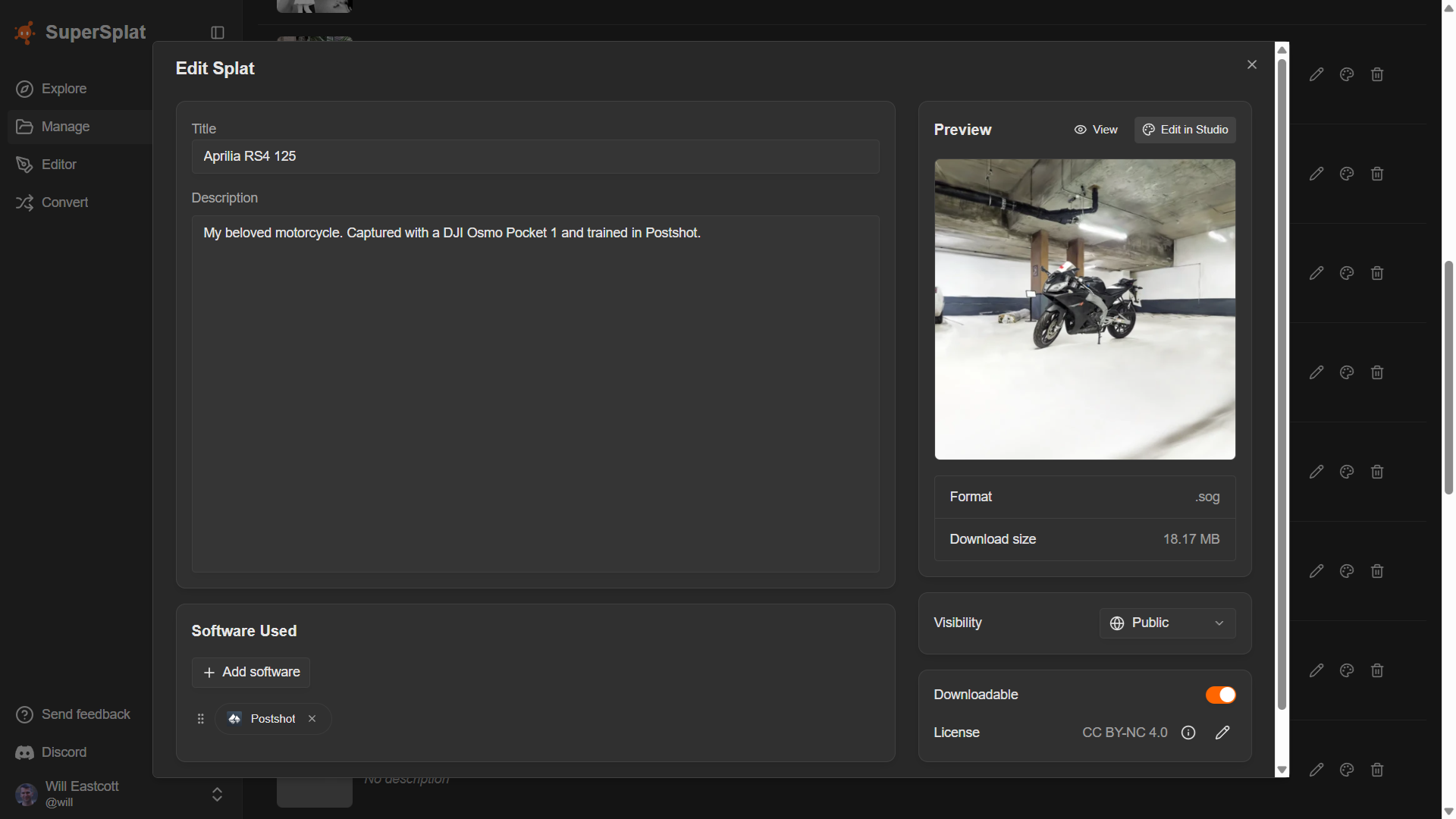
行のActions列のEditをクリックしてEdit Splatダイアログを開きます。
| フィールド | 説明 |
|---|---|
| Title | シーンページのサイドバーに表示される見出し。 |
| Description | シーンページに表示されるより長い概要。 |
| Software Used | スプラットのキャプチャやトレーニングに使ったツールの複数選択。選んだ項目は公開シーンページにチップとして表示されます。 |
| Visibility | Public(Exploreの一覧と検索に表示される)またはUnlisted(直接URLでのみアクセス可能)。 |
| Downloadable | シーンページから訪問者がソーススプラットをダウンロードできるかを制御するトグル。デフォルトはOff。 |
| License | DownloadableがOnのときに表示されます。スプラットに適用するクリエイティブ・コモンズライセンスを選びます。 |
ダイアログ右上のPreviewカードに、サムネイル、フォーマット、ダウンロードサイズが表示されます。View(公開シーンページを開く)とEdit in Studio(Studioを開く — スプラットがまだ処理中、または非対応フォーマットの場合は無効)もあります。
Downloadableとライセンス
Downloadableを有効にした場合、ファイルの再利用方法を訪問者に伝えるクリエイティブ・コモンズライセンスを選ぶ必要があります:
| コード | ライセンス |
|---|---|
by | Attribution |
by-nd | Attribution-NoDerivatives |
by-sa | Attribution-ShareAlike |
by-nc | Attribution-NonCommercial |
by-nc-nd | Attribution-NonCommercial-NoDerivatives |
by-nc-sa | Attribution-NonCommercial-ShareAlike |
選んだライセンスはシーンページのDownloadダイアログに、アイコン、概要、ワンクリックでクレジットをコピーできるCopy creditボタンとともに表示されます。
一覧からのVisibility
PublicとUnlistedの変更にEditダイアログは不要です — 各行のVisibilityドロップダウンを使います。ボタンには現在の設定(アイコンとラベル)とシェブロンが表示され、メニューからPublicまたはUnlistedを選びます。UnlistedのスプラットはExploreから除外され、他のユーザーが検索しても表示されません。
スプラットの削除
行のActions列のDeleteをクリックします。確認ダイアログで確認を求められます。
削除は永続的で、取り消すことはできません。
Studioでスプラットを開く
行のActions列のOpen in Studio、またはダイアログのプレビューカードのEdit in Studioから、そのスプラットのStudioを開けます。スプラットが処理中、または非対応フォーマットの場合は無効になります。StudioのURLはsuperspl.at/scene/<hash>/studioです。Studioを開けるのはスプラットのオーナーのみです。
関連項目
- Direct Upload — Editorを経由せずにスプラットを公開する
- Studio — 公開後の視聴体験をキュレーションする
- シーンページ — 訪問者がスプラットを開いたときに見るもの